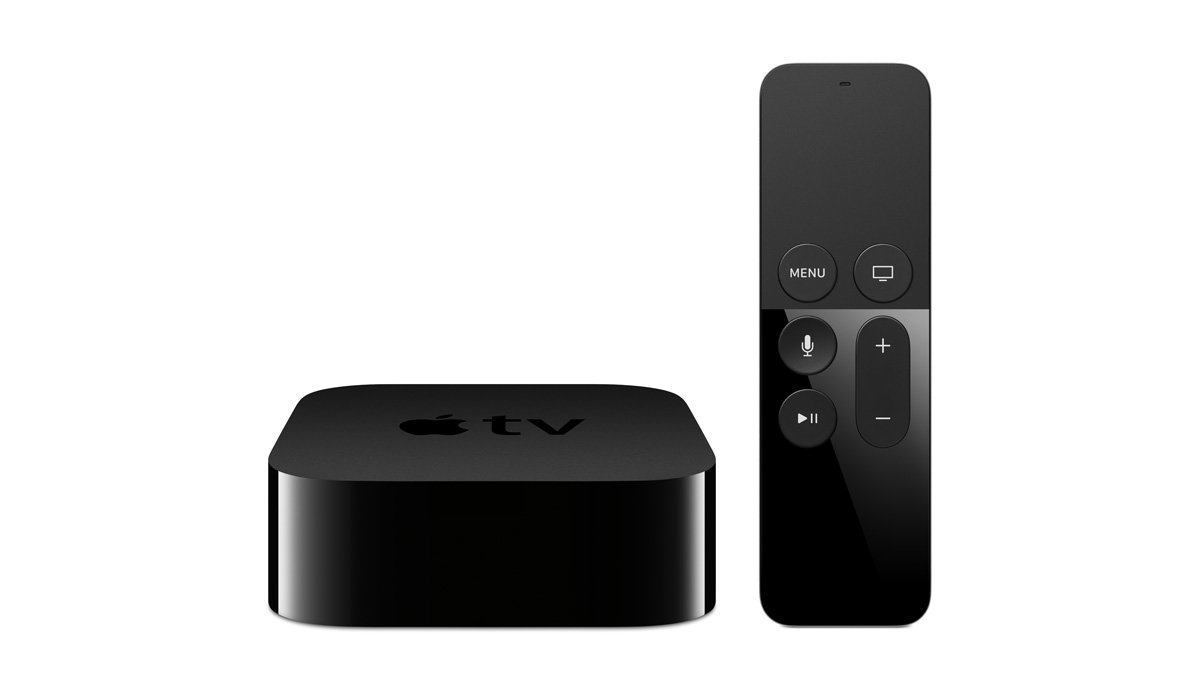
Отказ от отговорност: Разрушаването на вашето устройство е в противоречие с условията на Apple и ще анулира вашата гаранция.
Новото Apple TV четвърто поколение има много функции, които ви позволяват да имате достъп до най-доброто съдържание, от филми за блокбастери, телевизионни предавания, спорт, музика и снимки и още много други неща на вашия HDTV. Можете също да възпроизвеждате съдържание от вашия iPhone, iPad или Mac на вашия телевизор безжично, като използвате AirPlay. Единственият отрицателен ефект за Apple TV 4 е ограниченото съдържание, до което можете да получите достъп чрез устройството. Но с няколко ощипвания можете да превърнете устройството си от ограниченото мултимедийно съдържание във видеосистема. Следното ще ви помогне да разгърнете пълния потенциал на вашия Apple TV 4.
Процеса
Мнозина са чували за счупване на джейлб iPhone и iPad, но малцина знаят, че можете да направите и джейлбрейк Apple TV. Това, което прави вашият Apple TV, е да получи корен достъп до Apple TV, така че да имате пълен контрол и свобода над неговия фърмуер и операционна система. Това, което може би не сте знаели, е, че всяко устройство с iOS може да се повреди. Това важи и за Apple TV, iPad и iPod.
Причина, поради която може да искате да повредите Apple TV:
- Стават достъпни приложения на трети страни
- Той е в състояние да декодира и стриймира широка гама от видео формати без преобразуване
- XBMC съвместимост, вероятно най-добрият медиен софтуер за HTPC
- Приложенията на трети страни стават достъпни
- Евтино е, с 99 долара е по-добър от повечето HTPC три пъти по-скъпи
- Днес е по-лесно, отколкото някога
Какво ви е необходимо, за да джейлбрейк Apple TV:
- Компютър с най-новите инсталирани iTunes.
- Лаптоп работи най-добре, така че можете да го пренесете на вашия телевизор
- Apple TV
- Софтуер за затвора
- Микро USB кабел
Затвора
Подробни инструкции за процеса можете да намерите на страницата за изтегляне на Seas0nPass, но основните стъпки са следните:
- Изтеглете, разархивирайте и стартирайте Seas0nPass
- Изберете бутона „Създаване на IPSW“
- След това свържете микро USB от Apple TV към вашия компютър
- Когато светлината на вашия Apple TV започне да мига, насочете дистанционното към Apple TV и задръжте и двата бутона „Menu“ и „Play / Pause“ за 7 седем секунди.
- iTunes ще се отвори автоматично и ще започне процеса на възстановяване
- След iTunes потвърди възстановяването и процесът е завършен
- Кукайте Apple TV обратно към вашия телевизор