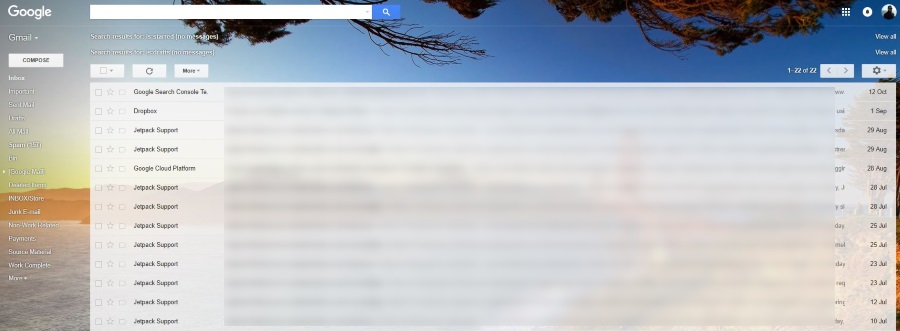
Знаете ли, че можете да използвате оператори за разширено търсене и символи за търсене в Gmail? Знаете ли, че можете да използвате куп конкретни търсения в Gmail, за да намерите нещо конкретно в необработена поща? Този урок ви показва как да го направите.
Вижте и нашата статия Как да планирам Gmail за изпращане на имейл по-късно


Gmail е един от най-популярните доставчици на свободни съобщения в света. Той не само предлага надеждни безплатни имейл услуги, но също така включва набор от други инструменти на Google, като Диск, Таблици, Календар, Снимки и множество други. Както бихте очаквали от компанията, създала най-голямата търсачка в света, Gmail има много повече, отколкото среща окото.

Търсене в Gmail
Gmail предлага обичайните функции за търсене, винаги видими в горната част на страницата, но също така предлага много повече. Използвайки Regular Expressions или RegEx за кратко, можете да филтрирате много конкретно. Например, можете да филтрирате имейл от определен адрес след определена дата или между набор от дати. След като разберете, RegEx наистина е доста мощен.
Редовните изрази работят в Gmail и Google Документи, така че ако използвате и двете, този урок ще бъде двойно полезен. Всъщност всъщност трябва да използвате Google Документи, за да работите с RegEx.
- Кликнете върху тази връзка, за да направите копие на Gmail RegEx документа във вашите собствени Google Документи. Ще бъдете подканени да направите копие на файла, изберете да го копирате и ще видите Google Sheet като изображението по-горе. Трябва да видите раздел RegEx на Gmail в центъра и да се появи елемент от Gmail RegEx от менюто.
- Изберете елемента от Gmail RegEx и изберете Инициализиране.
- Разрешете разрешения за файла, когато бъдете подканени, за да може той да работи с вашия акаунт в Gmail.
Сега, когато функцията ви в Gmail RegEx е активирана, е време да играете.

Етикетът на Gmail (Cell F3) се отнася директно към етикетите, които сте конфигурирали във вашия Gmail акаунт. Ако решите да преместите съобщение от входящата поща в друга папка, използвате етикети; можете да създадете нови, като щракнете върху иконата, която прилича на файлова папка със стрелка вдясно, след като изберете имейл. Ако искате да търсите в целия си имейл акаунт, оставете етикета като Входяща. Ако искате да стесните търсенето, въведете точното име на етикета вместо Inbox.
Добавете вашия оператор за търсене в Regular Expression (Cell F4), след това изберете менюто RegEx на Gmail и изберете Search Mailbox.
RegEx ще търси в акаунта ви в Gmail за всеки имейл, съдържащ всичко, което сте поставили в Cell F4, и ще ги върне като списък в листа. След това можете да ги изберете директно от там.

Търсете оператори и символи в Gmail
Не е нужно да използвате RegEx, ако не искате. Можете да използвате по-прости оператори за търсене в Gmail, за да намерите това, което искате, ако искате. В изглед „Вх. Поща“ изберете сивата стрелка до бутона за търсене, за да разкриете пълното поле за търсене. Именно от тук можете да използвате оператори в Gmail.
Можете да запазите простите си оператори за търсене или да ги направите толкова сложни, колкото искате. Gmail работи с три типа оператори: Boolean, собствени на Gmail и Drive оператори. Тази страница на уебсайта на Google ви показва какво е това с търсещите оператори. Използвайте един или много от критериите в този панел за търсене, за да намерите имейла си.

Да речем, че търсите имейл от някой с прикачен файл, от който се нуждаете. Знаеш приблизително кога е изпратен и от кого, но не може да го намери.
- Можете да опитате да добавите имейл адреса на подателя в полето От:.
- Можете да опитате да добавите приблизителната дата, която е изпратена, като конфигурирате записа „Дата в рамките на…“ в долната част.
- След това натиснете синия бутон за търсене.
Ако това не работи, затворете панела за търсене и се върнете към основната лента за търсене. Можете да напишете „е: непрочетени“ в лентата за търсене, за да изтеглите само тези имейли, които все още сте прочели.
Ако това не работи, опитайте „има: прикачен файл“, както в този пример знаем, че имейлът е имал прикачен файл.
За да спестите време, можете да използвате булев запис, за да комбинирате двете в „е: непрочетени И има: прикачен файл“. Не забравяйте, че колкото по-широк е терминът, който използвате за търсене, толкова повече имейли ще ви трябват, за да намерите конкретния, който търсите. Колкото повече можете да го стесните, толкова по-бързо можете да намерите това, което търсите.
Уайдкъдс се различават малко от обикновените думи за търсене. Те се означават със звездичка (*) и представляват непознати термини при търсене. Това бихте добавили в края на думата за търсене, за да покриете случайни записи.
В горния пример знаете, че Джон ви изпрати имейла, но не знаете къде работи или кой имейл адрес е използвал, за да го изпрати. Можете да използвате оператора за търсене '*' или 'John *' в полето От търсене, за да го изолирате. Първото търсене предполага използването на име и адрес на имена на домейн, докато второто обхваща имейл адрес на име и фамилия на домейн. Имате идея.