Ако сте нов за Android, всичко в началото може да ви се стори малко пресилено. Независимо дали сте нови в смартфоните или сте се преместили от iOS или Windows 10 Mobile, Android има крива на обучение за всеки, който не е свикнал с тънкостите на мобилната операционна система на Google. За щастие, след като имате дръжка на Android, наистина е лесно да научите дори и най-сложните задачи. Днес ще разгледаме как да актуализирате инсталираните си приложения на Android. Уверяването на това, че приложенията ви редовно се актуализират, ще ви помогне да предпазите от сривове, грешки и дупки в сигурността, поддържайки бързото и гладко функциониране на устройството ви. Приложенията редовно се добавят и нови функции, което прави актуализирането на вашата библиотека с приложения на Android не безпроблемно. Някои от вашите системни приложения, като телефонния набирател или пакета от приложения на Google, също се актуализират чрез Play Store, по същия начин като вашите собствени инсталирани от потребителя приложения. Плюс това, Android може дори да актуализира автоматично вашите приложения, като прави цялата система за актуализация безпроблемна. Нека да разгледаме как се прави всичко това в нашето ръководство за актуализиране на приложения на Android.
Вижте и нашата статия Как да инсталирате APK на Android

Отворете Play Store
Google Play Store е еквивалентен на App Store на iOS. Там изтегляте всичките си приложения, филми, музика и книги на устройството си. През последните няколко години премина през много промени и всяка версия прави магазина малко по-лесен за управление и разглеждане. Ако не сте използвали Play Store много, може да не знаете как да го отворите. Обикновено новите устройства с Android ще имат икона за Play Store на началния екран на вашето устройство, но може да се наложи да отворите чекмеджето на приложението си, за да стигнете до иконата. На таблета ми иконата е в дока на устройството ми. Просто натиснете иконата и Play Store ще се отвори към първа страница.
Преглеждайте актуализациите на приложението си
Повечето приложения на Android използват плъзгащо се меню, за да се придвижвате през приложението и ние ще отваряме това меню, за да прегледате вашите лични приложения в платформата. За да видите това меню, плъзнете пръста си от лявата страна на екрана вдясно или докоснете иконата с тройни облицовки в горния ляв ъгъл на дисплея. Това ще отвори менюто, което ви дава много възможности за избор.

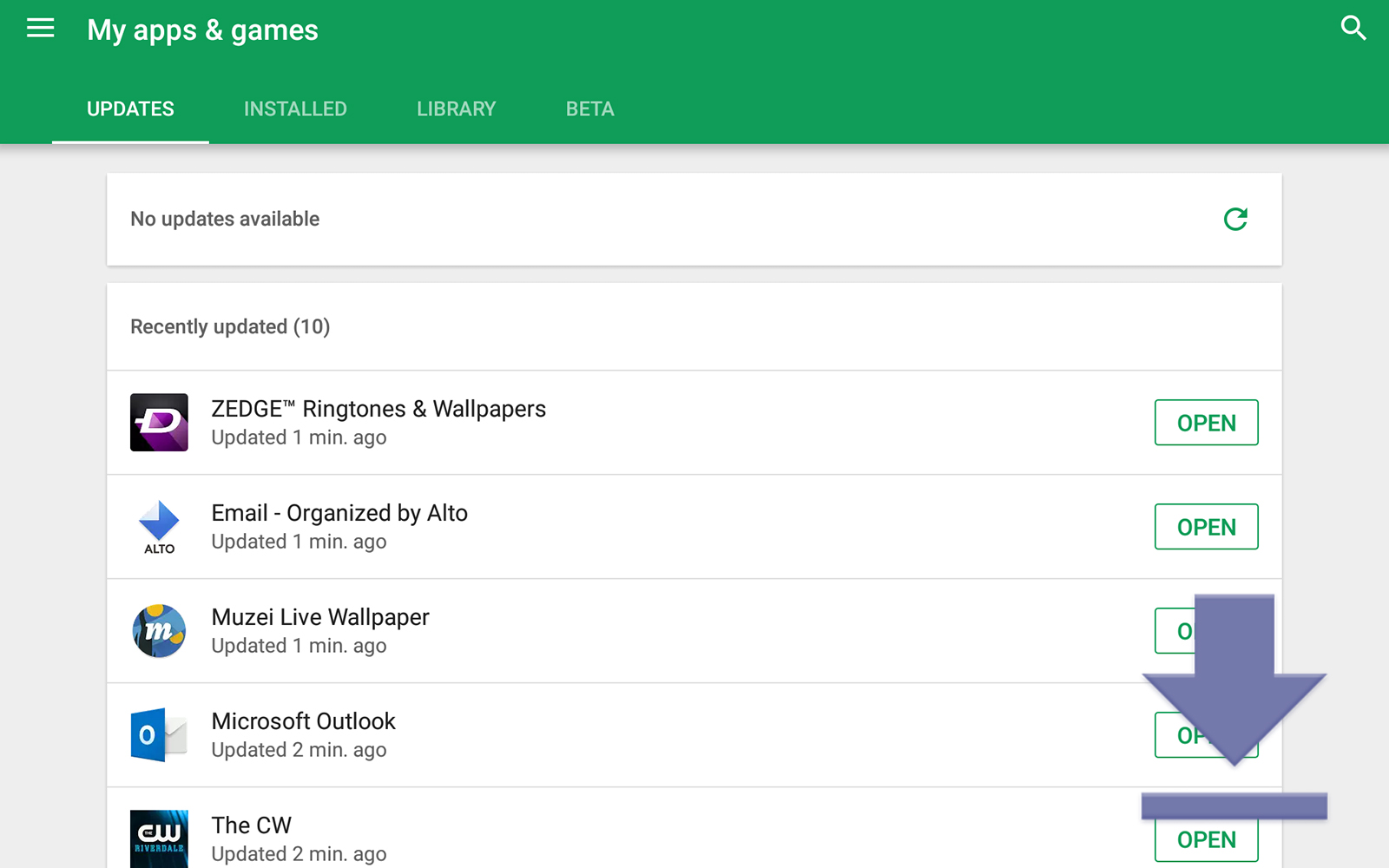
Изберете „Моите приложения и игри“, което трябва да бъде вторият избор на менюто отгоре. Това ще ви отведе до страница, озаглавена „Моите приложения и игри“ с няколко опции, включително актуализации, инсталирани, библиотека и, ако е приложимо, бета версия. Разделът Актуализации, който вече трябва да бъде избран, след като влезете в това меню, ще показва приложенията, които имат актуализации в очакване на инсталация. Разделът Инсталиран ще показва всяко инсталирано приложение на вашето устройство. Разделът „Библиотека“ ще покаже всички приложения в библиотеката ви, които не сте инсталирали на текущото си устройство, но сте инсталирали в миналото. И накрая, Beta, ако е там, ще показва всички бета приложения, които използвате по това време. Ако използвате ново устройство с Android, вероятно не използвате бета приложения.

За нашите цели ще се придържаме към раздела за актуализации, въпреки че е добре да знаем какво правят другите раздели. Play Store ще изброява всички налични актуализации за вашето устройство. Ще забележите, че всяко приложение има бутон до него, който позволява единична актуализация. Има и бутон в горната част на страницата, който гласи „Актуализиране на всички“. Обикновено това е бутона, който ще искате да използвате за актуализиране на вашите приложения. Натискането на бутона ще започне процеса на актуализация, като всяка актуализация се изтегля и инсталира една по една надолу в списъка. След като приложенията се актуализират, страницата ще ви покаже списък с „наскоро актуализирани“ приложения.

Ако искате да видите какво се променя във всяка актуализация на приложението, можете да изберете приложение, като го докоснете и прочетете списъка „Какво ново?“ В горната част на списъка с приложения.

Приложения за автоматично актуализиране
Повечето потребители вероятно ще изберат да разрешат на устройството да актуализира автоматично приложения, вместо да го правят ръчно. За щастие наистина е лесно да го включите, ако вече не е така. Просто отворете същото плъзгащо се меню като преди и изберете настройки в долната част на списъка. Тук има куп полезни настройки, но за сега ще разгледаме как да се уверим, че е избрана опцията за автоматично актуализиране на приложенията. За щастие, не е нужно да се гмурваме прекалено много в настройките, за да го намерим. Първата опция в горната част на менюто под Общи е „Автоматично актуализиране на приложения.“ Натиснете тази икона, за да видите изскачащ прозорец. Ще искате да се уверите, че е избрано „Автоматично актуализиране на приложения по всяко време“. Google Play предупреждава, че може да има такси за данни, но намирам, че приложението е доста добро за изчакване, докато не се актуализирате по Wi-Fi. Ако някога се случва актуализация, докато сте на мобилни данни, можете да спрете актуализациите, като видите същия дисплей с актуализации, който гледахме преди.

След като разрешите на приложенията да се актуализират автоматично, обикновено ще виждате актуализации на приложенията да се разгръщат веднъж на ден или два. Ако предпочитате да имате пълен контрол над това кога и какви приложения се актуализират, можете да оставите тази настройка деактивирана (или да я деактивирате, ако тя вече е активирана). И накрая, можете също да изключите или да активирате автоматичните актуализации на база приложение, като посетите списъка с приложенията в Play Store и докоснете менюто с тройки точки в горния десен ъгъл и изберете или премахнете отметката от „Auto-Update App. "

***
Google и Google Play улесняват бързото актуализиране на приложенията. Приложенията за автоматично актуализиране също са чудесен начин да поддържате актуализирана системата си, без да се притеснявате за ръчното управление на библиотеката си. Play Store измина дълъг път от дните на Android Market и управлението на библиотеката ви с приложения наистина никога не е било по-лесно.