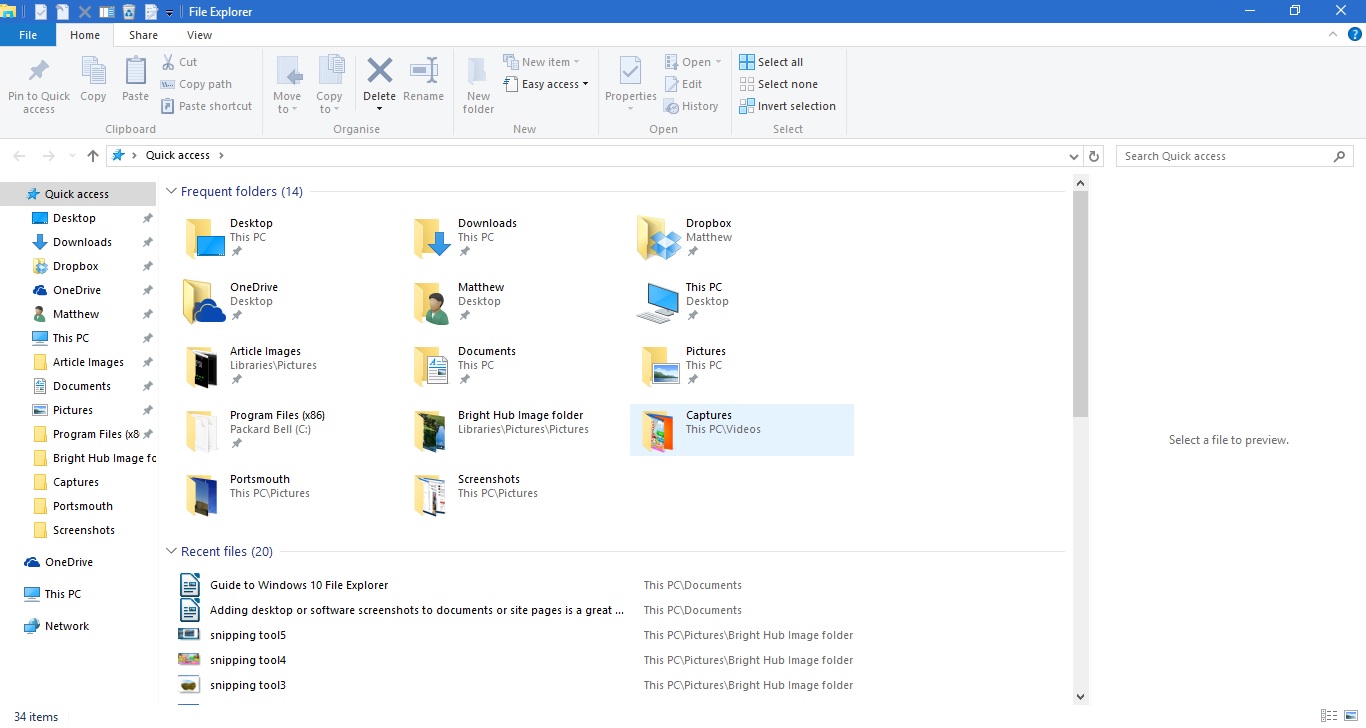
File Explorer е важна част от Windows 10. Това е файлов мениджър, който показва всичките ваши директории на папки и техните файлове. Така че вероятно ще трябва да отворите File Explorer, за да отворите софтуер и файлове в Windows 10, освен ако не сте добавили някои преки пътища към тях. Microsoft направи няколко корекции в Windows 10 File Explorer.
Отворете File Explorer, като натиснете иконата на папката на лентата на задачите. Това отваря прозореца, показан на снимката по-долу. В горната част има разделите на лентата, които включват множество опции, лентата с инструменти за бърз достъп и адресната лента. Вляво имате новия списък за бърз достъп на скоро достъпни папки и файлове. Съдържанието на папки се показва вдясно на страничната лента за бърз достъп.

Можете да навигирате из папките, като ги изберете вдясно. Щракнете върху стрелката нагоре в адресната лента, за да отворите кореновата директория и след това можете да навигирате през тях от там. Въведете заглавията на папки и файлове в полето за търсене на File Explorer, за да ги намерите по-бързо.
Страничната лента за бърз достъп
Бързият достъп е може би най-забележителното ново допълнение към File Explorer, което е заменило страничната лента Любими отляво на прозореца. Това включва наскоро отворени папки. Освен това можете да закачите папки към страничната лента за бърз достъп.
Можете да прикачите папка към Бърз достъп, като щракнете с десния бутон върху иконата на папка в File Explorer. Това ще отвори контекстното меню в снимката по-долу. В контекстното меню изберете опцията Пин за бърз достъп , за да го прикрепите към страничната лента.

Можете да премахнете папки от Бърз достъп, като щракнете с десния бутон върху иконите им на страничната лента. След това изберете опцията Unpin from Quick access за премахване на папката от страничната лента.
Лента на File Explorer
Лентата File Explorer е мястото, където можете да изберете повечето от опциите за FE. Щракнете върху раздели Начало, Преглед или споделяне, за да отворите техните опции на лентата с инструменти на лентата. Щракнете върху раздела Начало, за да отворите лентата с инструменти по-долу.

Тази лента с инструменти включва най-важните опции на File Explorer за файлове и папки. Там можете да изберете опции за копиране, преместване в, изтриване и преименуване за копиране, преместване, изтриване и редактиране на заглавия на файлове и папки. Можете също да изберете тези опции от контекстното меню, като щракнете с десния бутон на мишката върху папка или файл.
Избирането на папка или файл и натискане на бутона Изтриване в раздела Начало се изтрива на Кошче. За да изтриете наистина папката или файла, ще трябва също да изпразните кошчето. Можете да щракнете с десния бутон върху иконата на кошчето на работния плот и да изберете Празно кошче от контекстното меню, за да го изпразите.
Разделът Споделяне не е толкова съществен и включва опции, които можете да изберете за споделяне на документи и папки. Този раздел вече има бутон Споделяне на него, така че можете да изберете приложение, което да споделяте избрания документ направо от файловия мениджър. Изберете документ, натиснете бутона Share и след това изберете приложение от списъка, който се отваря.
Разделът Преглед има някои удобни опции за персонализиране на File Explorer. Например, там можете да изберете алтернативни размери на иконата на File Explorer. Освен това щракнете върху Сортиране по, за да изберете да организирате списъците с файлове и папки по тип, име, дата, маркери и т.н.

Друг удобен вариант в този раздел са квадратчетата за отметка . Избирането на тази опция добавя отметки, които потребителите могат да кликнат, за да изберат множество папки и файлове с. Така че тогава можете да изберете няколко файла и папки, без да държите клавиша Ctrl.
Папката "Библиотеки" не е включена в страничната лента на File Explorer по подразбиране. Можете обаче да го добавите към страничната лента от раздела Изглед, като изберете панела за навигация . След това щракнете върху Покажи библиотеки, за да добавите тази папка към страничната лента.

Лента за бърз достъп
Лента за бърз достъп е в горната лява част на прозореца на File Explorer. Тя включва преки пътища до опции в лентата с инструменти на лентата и можете да я персонализирате, като натиснете малката стрелка надолу. Това отваря менюто, показано по-долу.

Менюто включва няколко опции, които можете да добавите или премахнете от лентата с инструменти за бърз достъп. Щракнете върху опция там, която все още не е избрана, за да я добавите към лентата с инструменти. Освен това щракнете върху избрана опция, за да я премахнете от QAT.
Можете също така да добавите допълнителни опции Кошче в тази лента с инструменти, но те не са включени в горното меню. Можете да добавите празна кошче , възстановяване на всички елементи и опции за корзина на контейнера в лентата с инструменти за бърз достъп. Щракнете върху иконата на кошчето на работния плот, за да го отворите както е по-долу.
Щракнете върху раздела Управление, за да отворите опциите по-долу. За да добавите опция „ Празна кошче за отпадъци “ към лентата с инструменти за бърз достъп, щракнете с десния бутон върху този бутон в раздела „Управление“, за да отворите контекстното му меню. След това изберете Добавяне към лентата с инструменти за бърз достъп от това меню, за да го добавите, както е посочено по-долу. Можете да добавите повечето от другите опции на лентата на File Explorer в лентата на QAT почти същото.

Можете да отворите папки в нови прозорци на File Explorer, като изберете раздела File. Изберете папка за отваряне, щракнете върху Файл и след това отворете нов прозорец от менюто по-долу. Ctrl + N е клавишна комбинация за тази опция.

Освен това можете също да отворите избрана папка в командния ред директно от File Explorer. Изберете опцията за отваряне на командния ред от менюто по-горе. Това ще отвори избраната папка в прозореца на подкана и можете също да изберете да я отворите в PowerShell.
Ръчни клавиши на Explorer Explorer
И накрая, заслужава да се отбележи някои от клавишните комбинации на File Explorer. File Explorer има редица горещи клавиши и един добър начин да ги намерите е да задържите курсора върху бутон на лентата с инструменти на лентата. Това ще отвори малко текстово поле, което може да включва клавишна комбинация в него, както е показано по-долу.

Клавишът Alt има някои удобни клавишни комбинации File Explorer. Например, натискането на клавиша Alt + стрелка нагоре ще върви една папка нагоре или назад в дървото на папките ви. Натиснете Alt + стрелка наляво, за да се върнете назад в историята на папките си.
Има и клавишни комбинации, които отварят и затварят File Explorer. За да отворите нов прозорец на File Explorer, натиснете Win + E. Алтернативно, натиснете Alt + F4, за да затворите File Explorer.
Копиране и поставяне са две опции, с които можете да копирате файлове в File Explorer. Натиснете Ctrl + C, за да копирате избран файл. След това можете да го поставите в друга папка, като натиснете Ctrl + V.
Прозорецът за визуализация е удобна опция File Explorer, която ви дава преглед на изображение или файл с документ. Щракнете върху файл за преглед и след това натиснете Alt + P, за да отворите визуализация за него, както е показано по-долу. Натиснете отново Alt + P, за да изключите опцията.

File Explorer със сигурност е един от най-важните инструменти в Windows 10. Това ръководство обхваща само вградените опции, които има и можете допълнително да персонализирате File Explorer с допълнителен софтуер на трети страни и редакции на системния регистър.